Il mio Amicobus

Un'app gratuita per prenotare Amicobus, il bus a chiamata di CTM Cagliari, senza riscrivere ogni volta il modulo.

⚠️ Prima di usarla, segui tutta la guida. L'app compila il modulo di CTM solo dopo l'installazione dell'estensione (Userscripts su iPhone, Violentmonkey su Android) e dello script, descritta nei passaggi al punto 3. Senza, resta disponibile solo la prenotazione al telefono.

Non è un servizio ufficiale di CTM S.p.A. Le prenotazioni le riceve e le conferma soltanto CTM.

Cosa fa

Chi aiuta prepara tutto una volta, chi viaggia prenota con pochi tocchi

Prenotare Amicobus chiede di compilare ogni volta un modulo con tredici campi, rispettando orari precisi: il giorno prima dalle 8 alle 13, il venerdì per il fine settimana e per il lunedì. L'app ricorda dati, luoghi e viaggi abituali e dice quando si può prenotare.

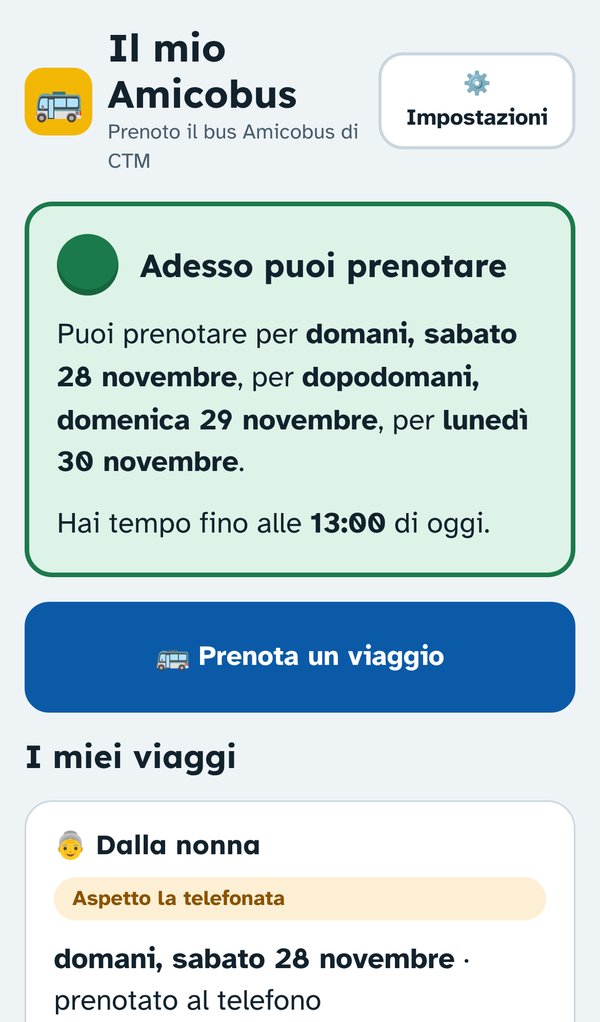
Schermata iniziale con il semaforo verde e i viaggi prenotati

Il semaforo

Verde quando si può prenotare, rosso quando no, con il giorno e l'ora della prossima apertura.

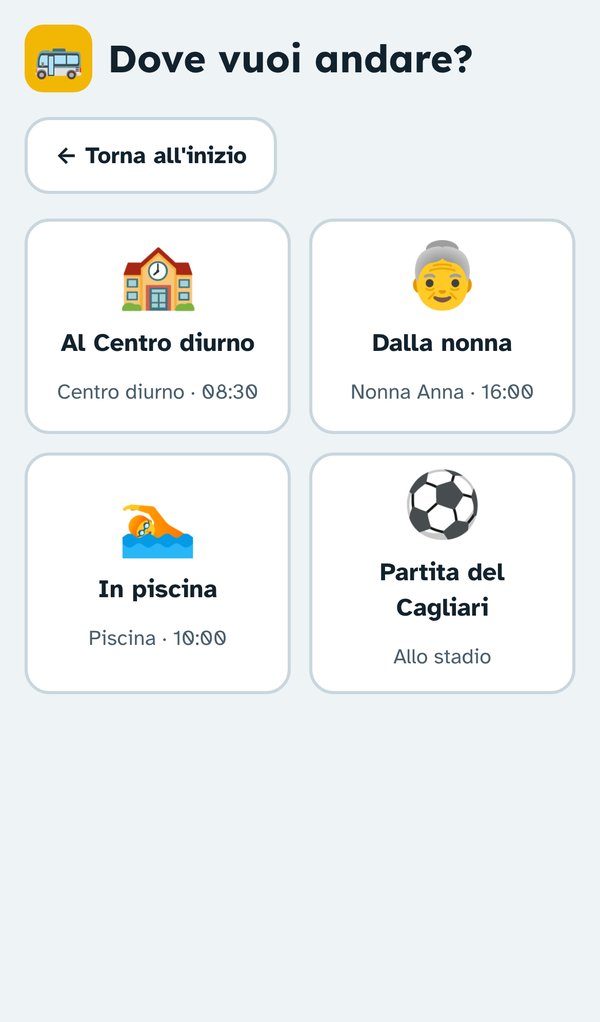
Scelta del viaggio con le icone dei luoghi

I viaggi già pronti

Si tocca il viaggio, si sceglie il giorno, si controlla il riepilogo. Il modulo di CTM arriva già compilato.

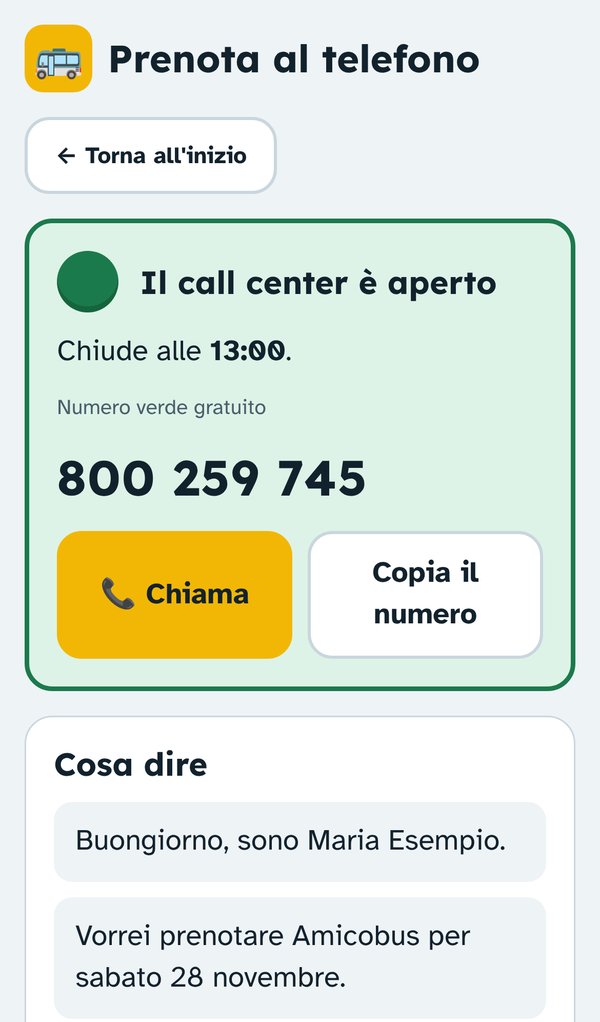
Telefonata guidata con il numero verde e il copione

La telefonata guidata

Il numero verde, l'orario del call center e un copione da leggere all'operatore.

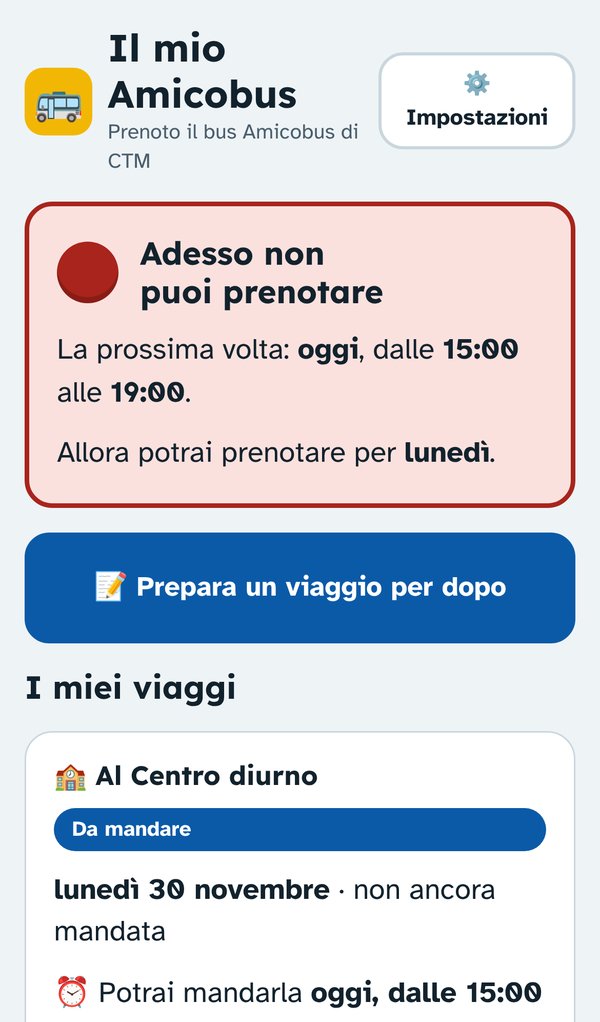
Viaggio salvato come bozza da mandare più tardi

Prepara per dopo

Fuori orario il viaggio si salva come bozza, con un promemoria nel calendario per quando si potrà mandare.

Prima di iniziare

Cosa serve

Installazione

Quattro passaggi necessari

Che telefono usi? Le istruzioni cambiano in base alla scelta.

Negli screenshot il punto da toccare è contornato in giallo, con il numero del passo.

1

Aggiungi l'app alla schermata Home

Apri Safari e vai su apps.iavvocato.cloud/amicobus. Poi:

  1. Tocca il pulsante ≡ a sinistra dell'indirizzo, nella barra in basso.
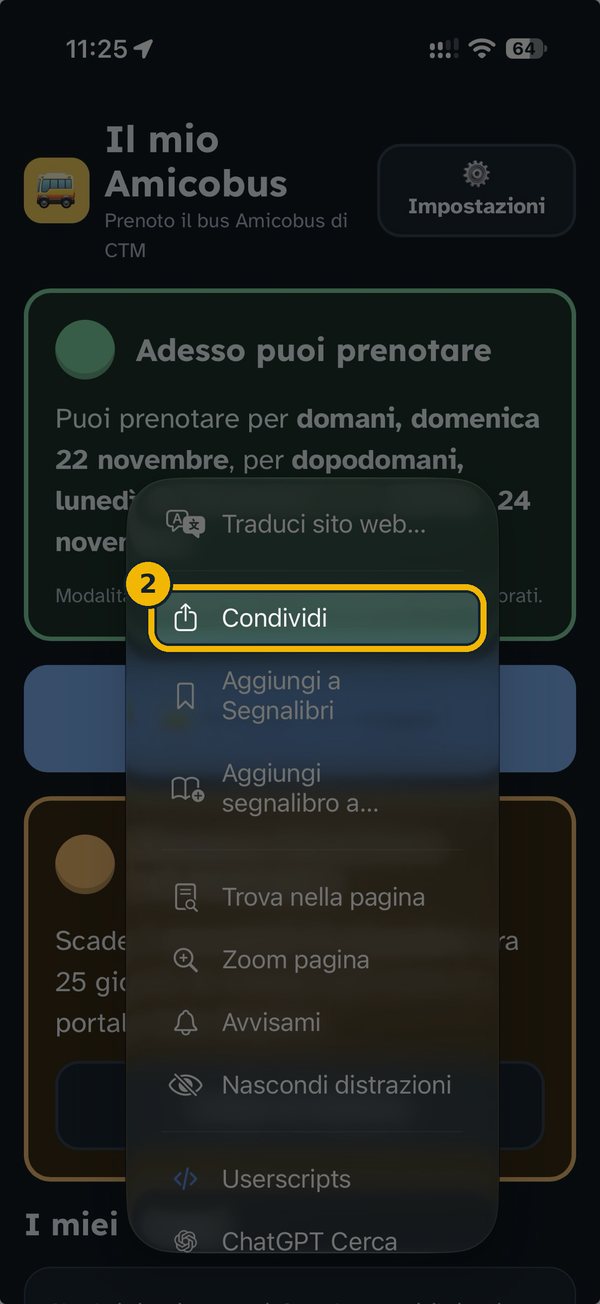
  2. Nel menu tocca Condividi.
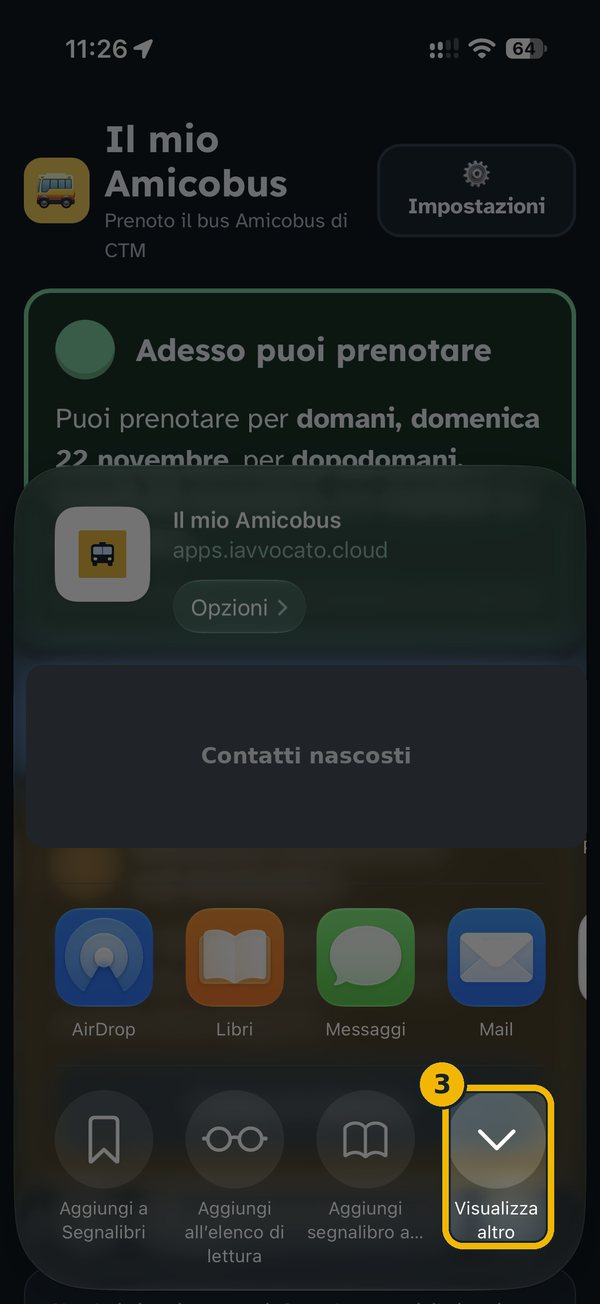
  3. Tocca Visualizza altro.
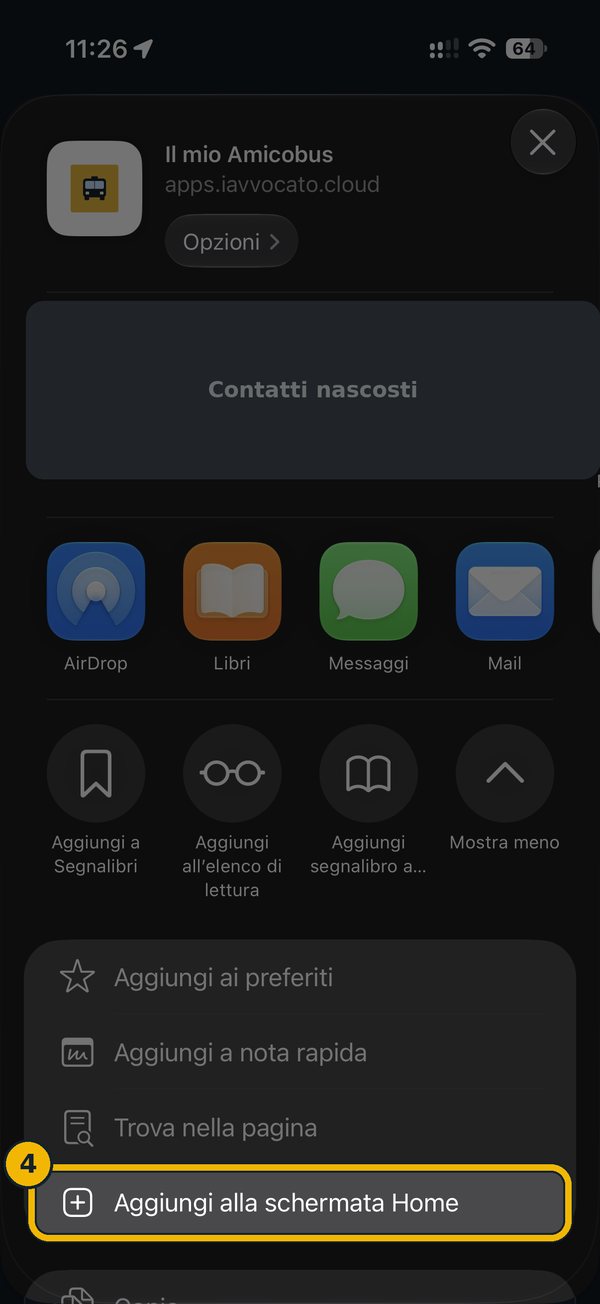
  4. Tocca Aggiungi alla schermata Home, poi Aggiungi.

Sulla Home compare l'icona gialla con il bus. Da lì l'app si apre a tutto schermo, come le altre.
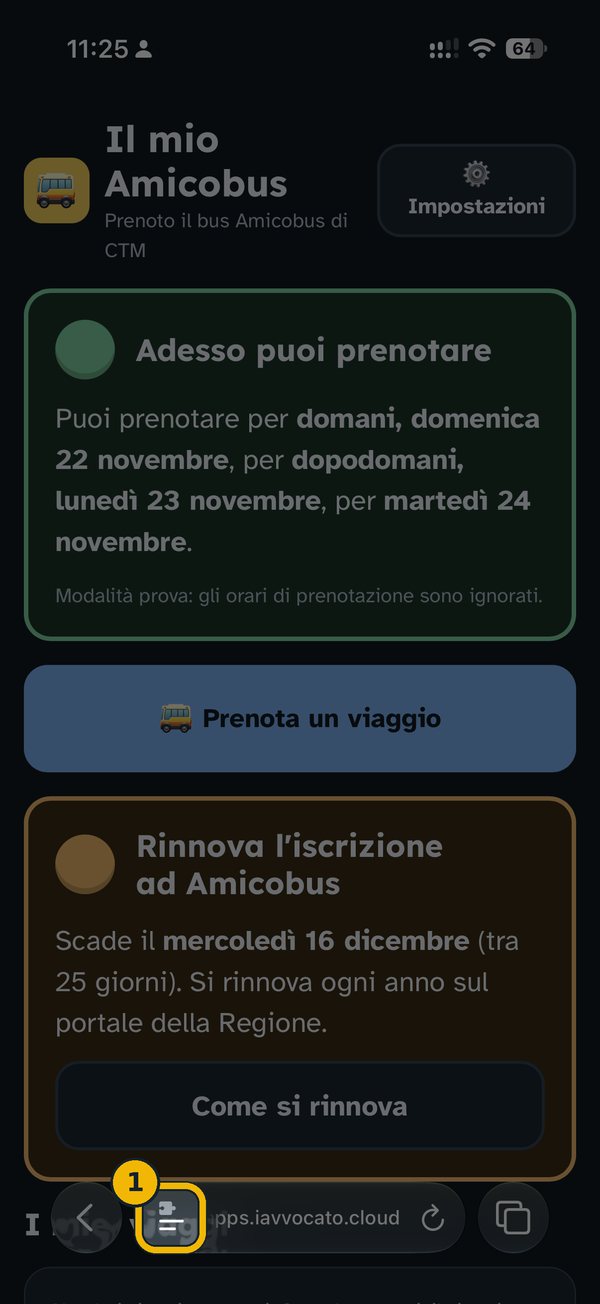
Safari: il pulsante ≡ a sinistra dell'indirizzo, evidenziato
1 · Il pulsante ≡
Menu di Safari con la voce Condividi evidenziata
2 · Condividi
Foglio di condivisione con Visualizza altro evidenziato
3 · Visualizza altro
Voce Aggiungi alla schermata Home evidenziata
4 · Aggiungi alla schermata Home
1

Apri l'app in Firefox

  1. Installa Firefox dal Play Store, se non ce l'hai.
  2. In Firefox vai su apps.iavvocato.cloud/amicobus.

Su Android l'icona sulla schermata Home si aggiunge alla fine (passo 3.3): i passi 2 e 3 si fanno nella scheda di Firefox, dove c'è il menu ⋮ che serve per le estensioni.

2

Inserisci i dati

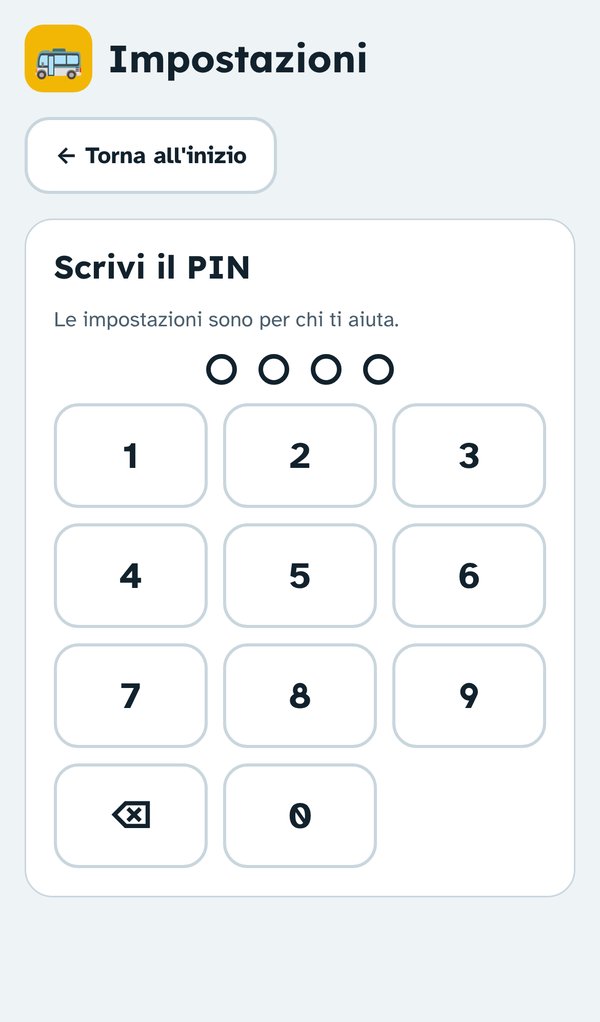
  1. Apri l'app e tocca ⚙️ Impostazioni. Il PIN iniziale è 1234.
  2. Tocca Cancella l'esempio e parti da zero.
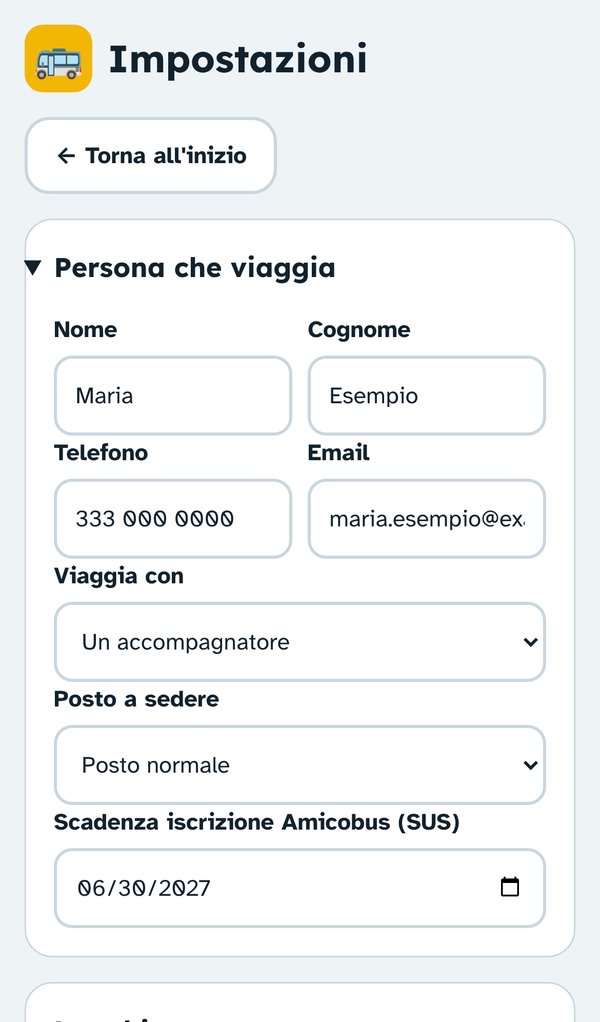
  3. In Persona che viaggia scrivi nome, cognome, telefono ed email, chi l'accompagna e il tipo di posto a sedere. Scrivi anche la scadenza dell'iscrizione ad Amicobus: l'app avvisa quando va rinnovata.
  4. In Luoghi aggiungi casa e i posti abituali, con un simbolo, l'indirizzo e il comune.
  5. In Viaggi pronti crea i tragitti ricorrenti, con l'ora di partenza e, se serve, quella del ritorno.
  6. In Altro cambia il PIN con uno tuo.

In Copia di sicurezza c'è un codice con tutti i dati: copialo e conservalo, per esempio in una mail a te stesso. Serve se si cancella l'app o se si cambia telefono.

Tastierino per il PIN delle impostazioni
Il PIN protegge le impostazioni.
Impostazioni con i dati della persona che viaggia
I dati della persona.
3

Attiva la compilazione automatica del modulo

Serve un'estensione gratuita del browser che, quando l'app apre la pagina di CTM, scrive i dati nel modulo. Non invia nulla da sola: la casella «Non sono un robot» e il tasto Prenota restano alla persona. È il passo più lungo, ma si fa una volta sola.

3.1

Installa Userscripts

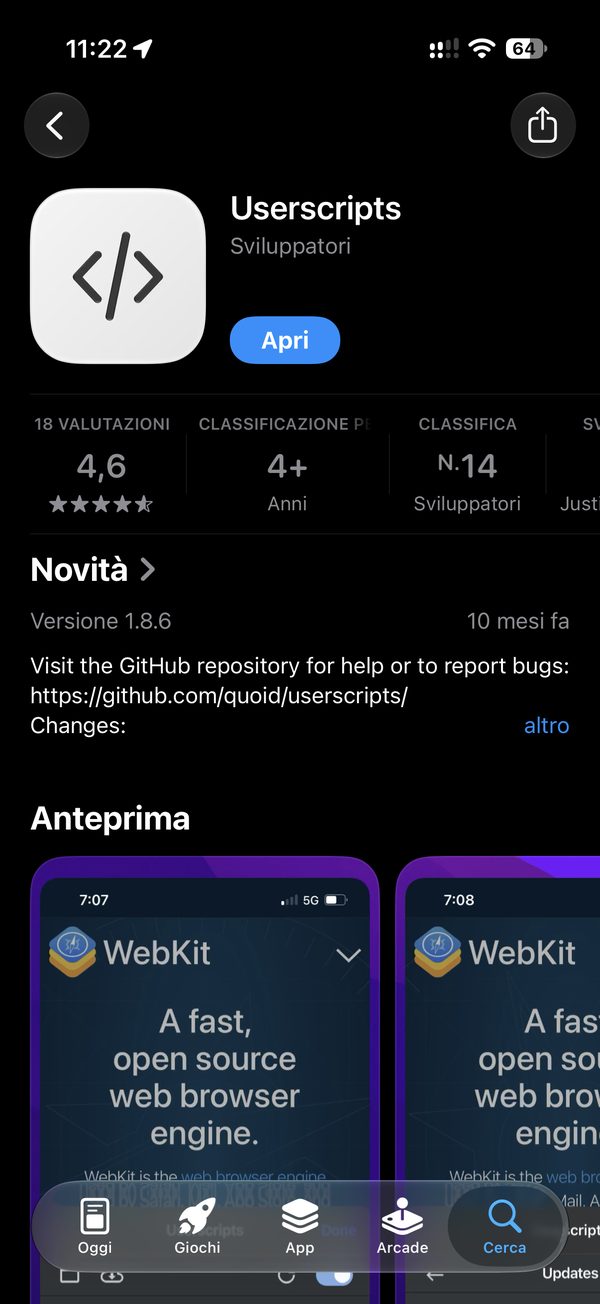
  1. Dall'App Store installa l'app gratuita Userscripts (icona bianca con il simbolo </>).
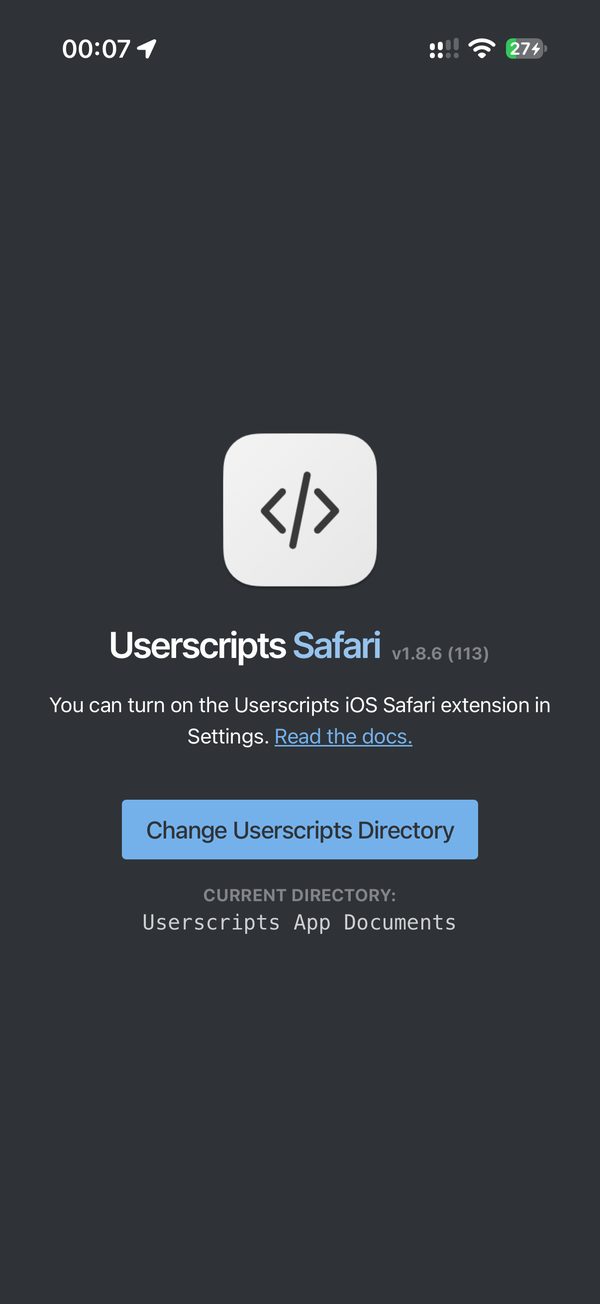
  2. Aprila una volta. Non serve toccare nulla: il pulsante «Change Userscripts Directory» va lasciato com'è.
Pagina di Userscripts nell'App Store
Tocca «Ottieni». Se è già installata, il pulsante dice «Apri».
Schermata dell'app Userscripts
Basta aprirla una volta.
3.2

Attiva l'estensione in Safari

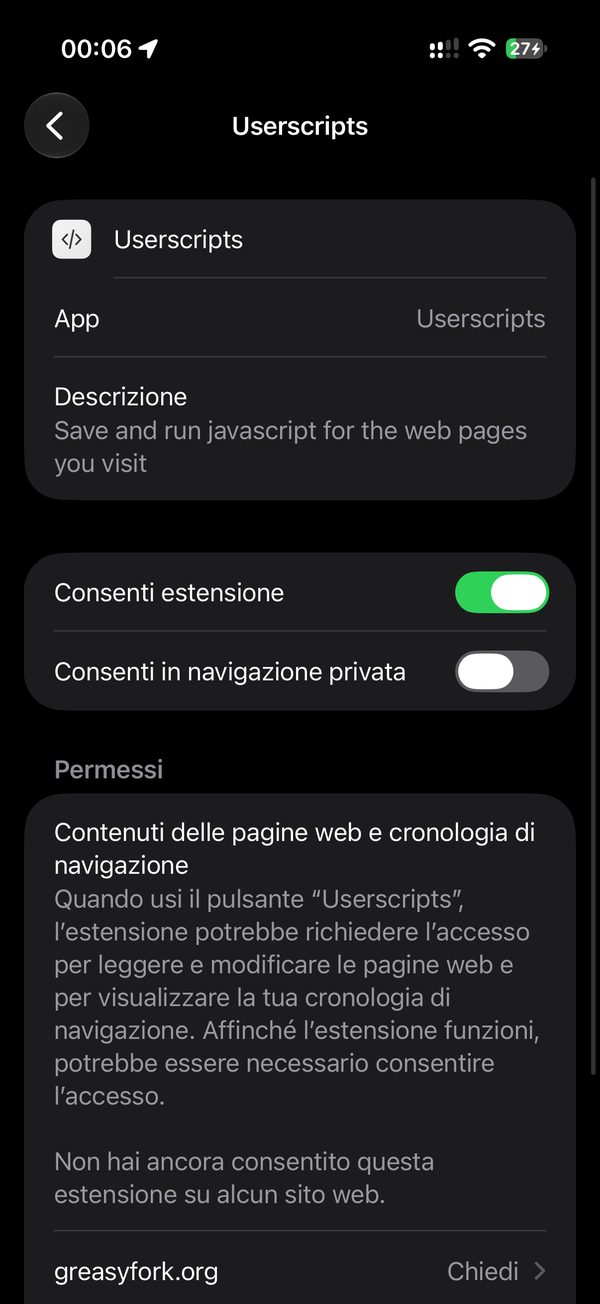
  1. Apri Impostazioni del telefono → App → Safari → Estensioni → Userscripts.
  2. Attiva Consenti estensione.
  3. Più in basso, lascia «Altri siti web» su Chiedi: i due siti che servono li autorizzi nei passi seguenti.
Impostazioni di Safari con Userscripts attivato
«Consenti estensione» attivo.
3.3

Installa lo script

  1. In Safari apri apps.iavvocato.cloud/amicobus/amicobus.user.js. Vedrai una pagina di testo con il codice.
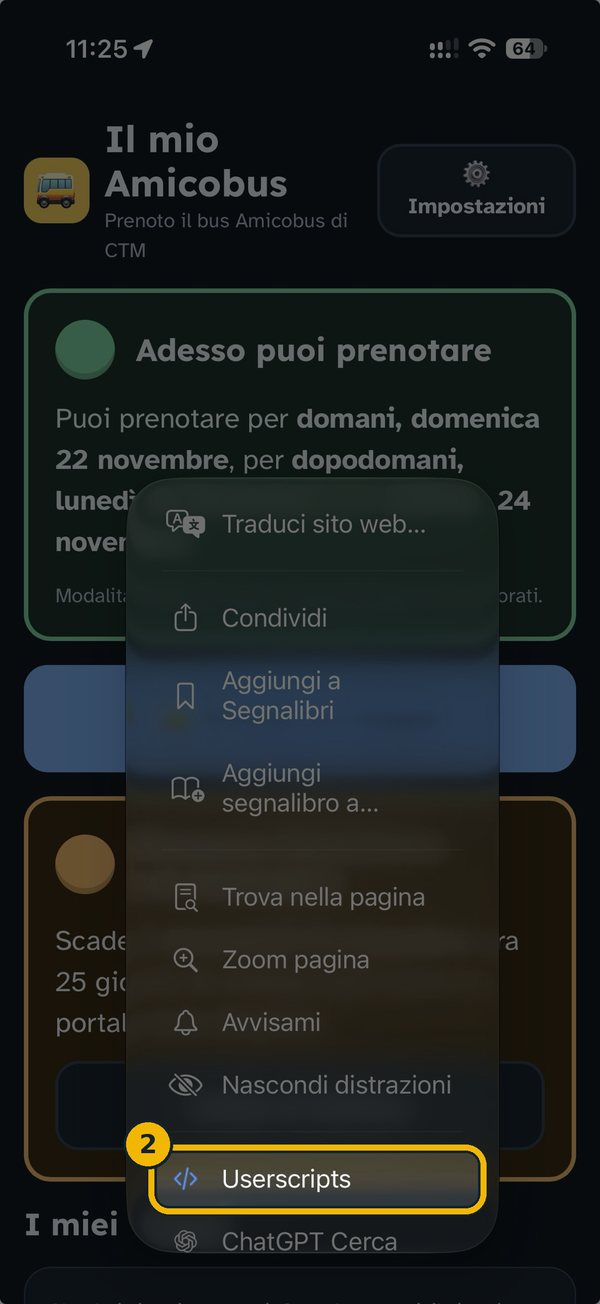
  2. Tocca il pulsante ≡ a sinistra dell'indirizzo e, nel menu, Userscripts.
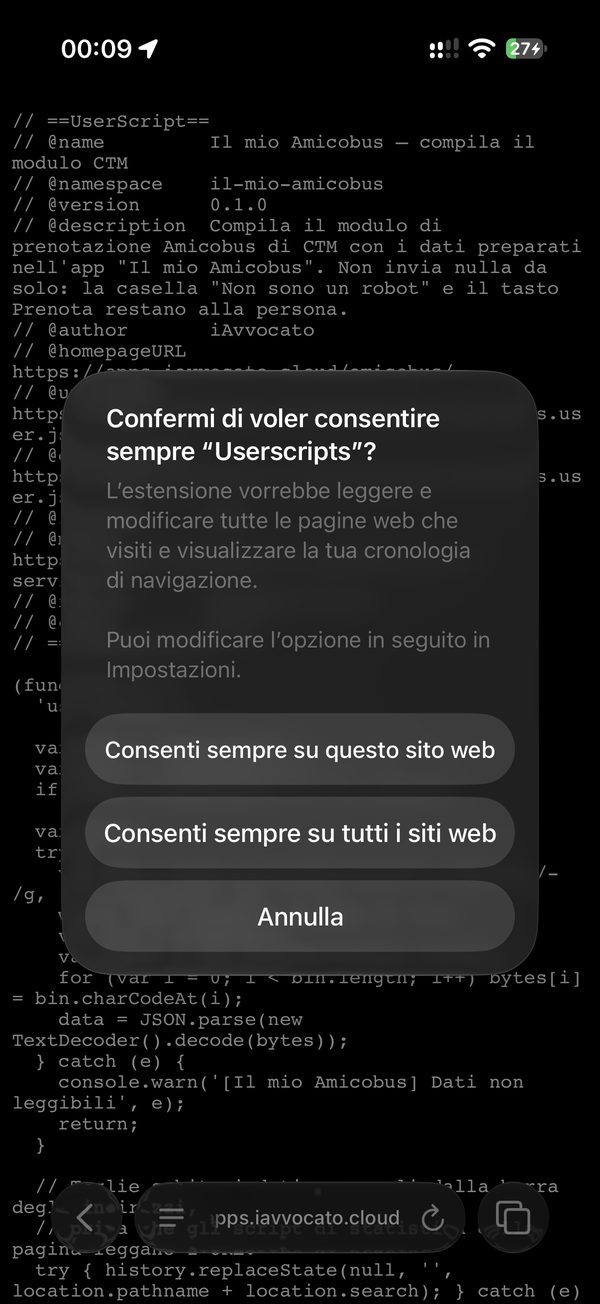
  3. Safari chiede il permesso: tocca Consenti sempre su questo sito web. Non scegliere «tutti i siti web».
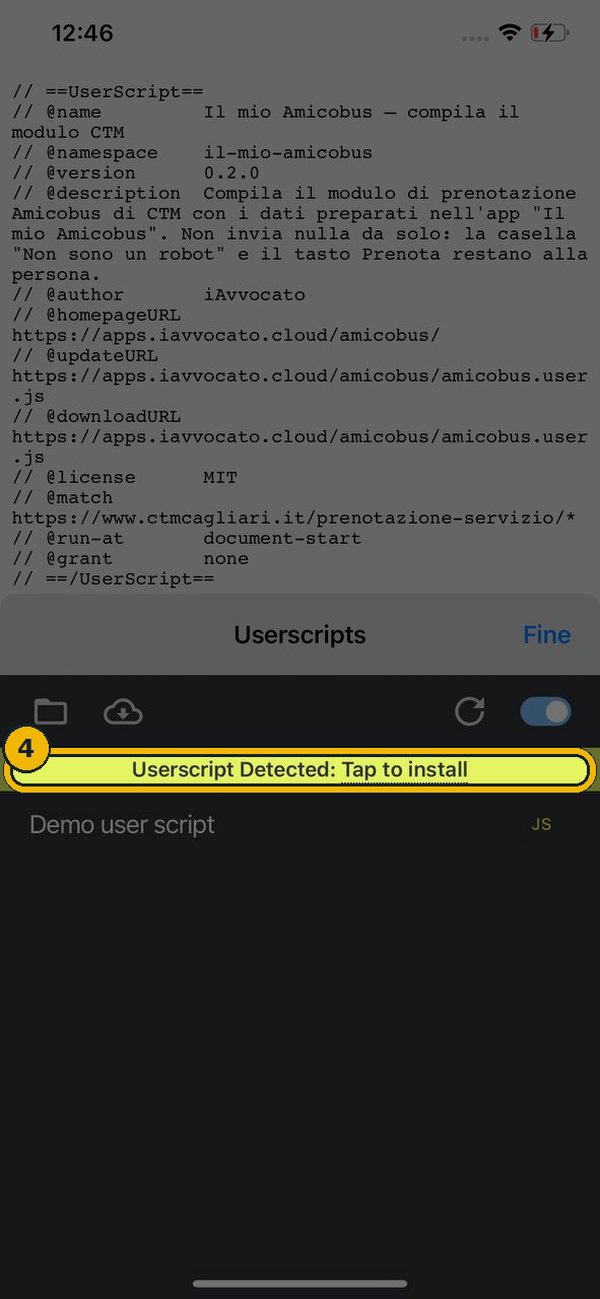
  4. Nel riquadro di Userscripts compare la barra gialla «Userscript Detected: Tap to install»: toccala.
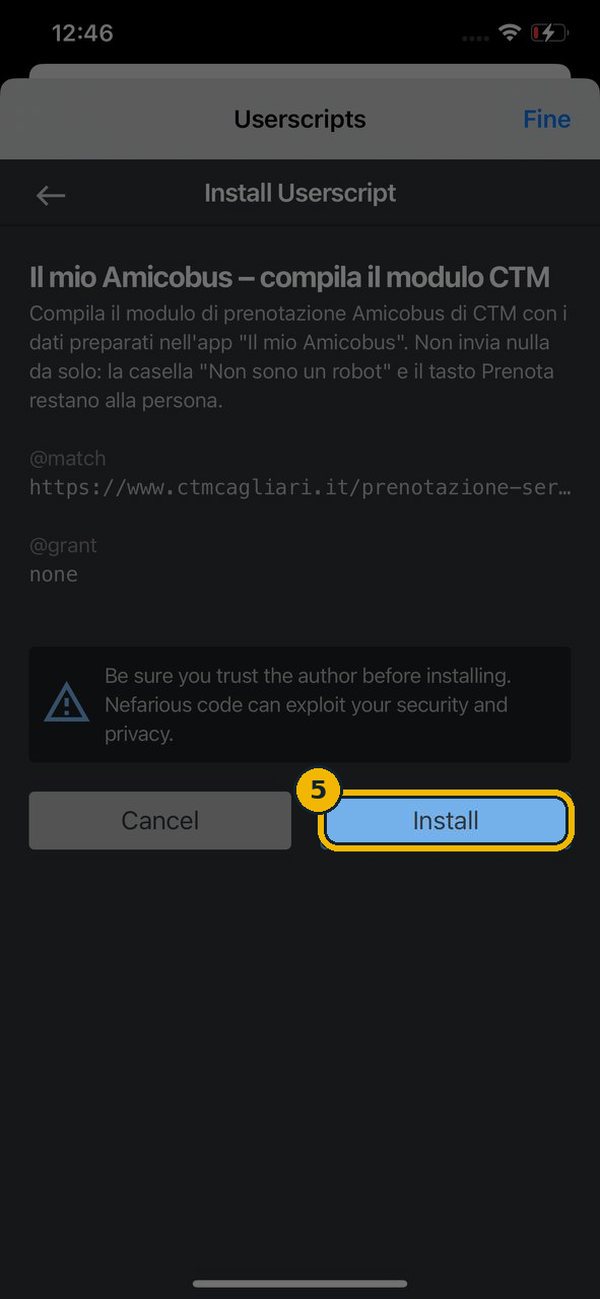
  5. Nella schermata «Install Userscript» tocca Install.
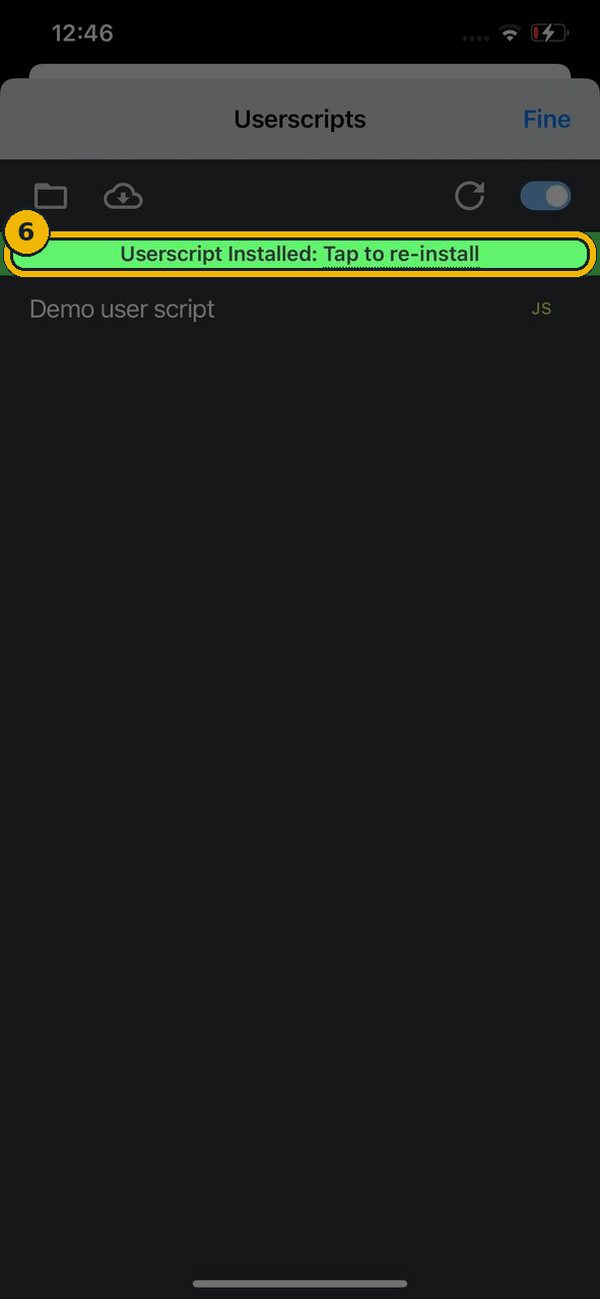
  6. La barra diventa verde, «Userscript Installed»: lo script è installato. Tocca Fine.
Menu di Safari con la voce Userscripts evidenziata
2 · Userscripts nel menu ≡
Richiesta di Safari per consentire Userscripts
3 · «Consenti sempre su questo sito web»
Userscripts: barra gialla Userscript Detected evidenziata
4 · «Tap to install»
Schermata Install Userscript con il pulsante Install evidenziato
5 · Install
Userscripts: barra verde Userscript Installed evidenziata
6 · Installato
3.4

Autorizza il sito di CTM

  1. In Safari apri la pagina di prenotazione Amicobus di CTM.
  2. Tocca di nuovo ≡ → Userscripts → Consenti sempre su questo sito web.
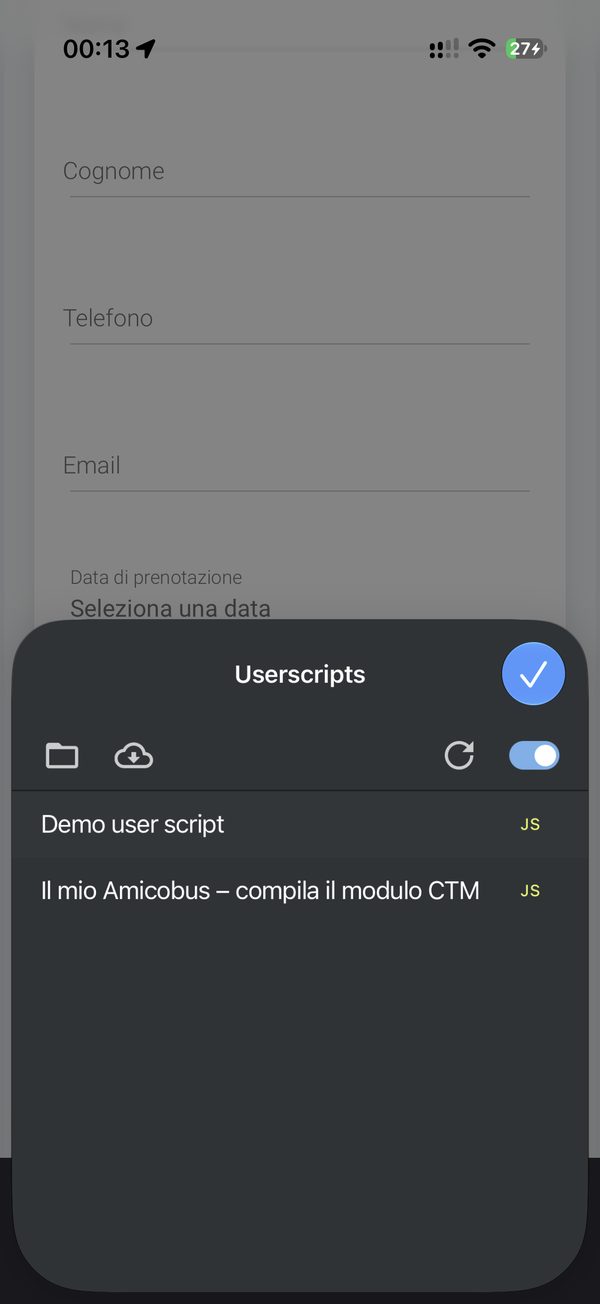
  3. Nel riquadro di Userscripts ora compare «Il mio Amicobus – compila il modulo CTM». Il modulo dietro resta vuoto: si riempie solo quando lo apre l'app.
Riquadro di Userscripts sulla pagina di CTM con lo script installato
Lo script è pronto sulla pagina di CTM.
3.1

Installa Violentmonkey in Firefox

  1. Tocca il menu ⋮ e poi Estensioni: si apre l'elenco delle estensioni consigliate.
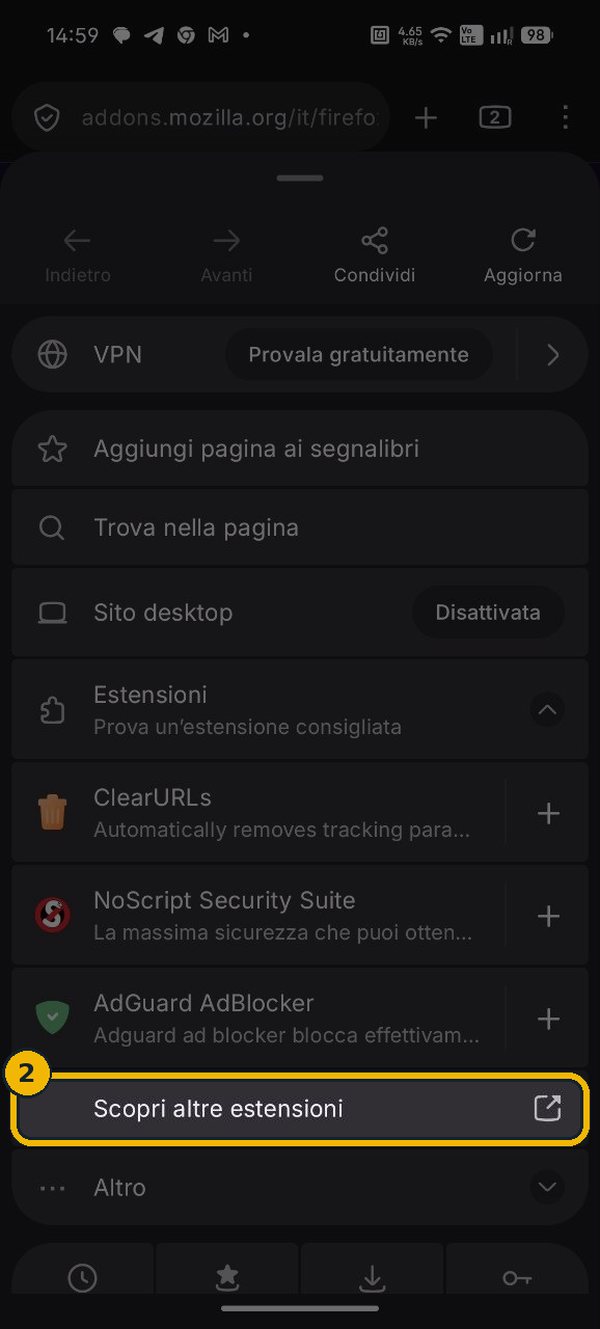
  2. Tocca Scopri altre estensioni.
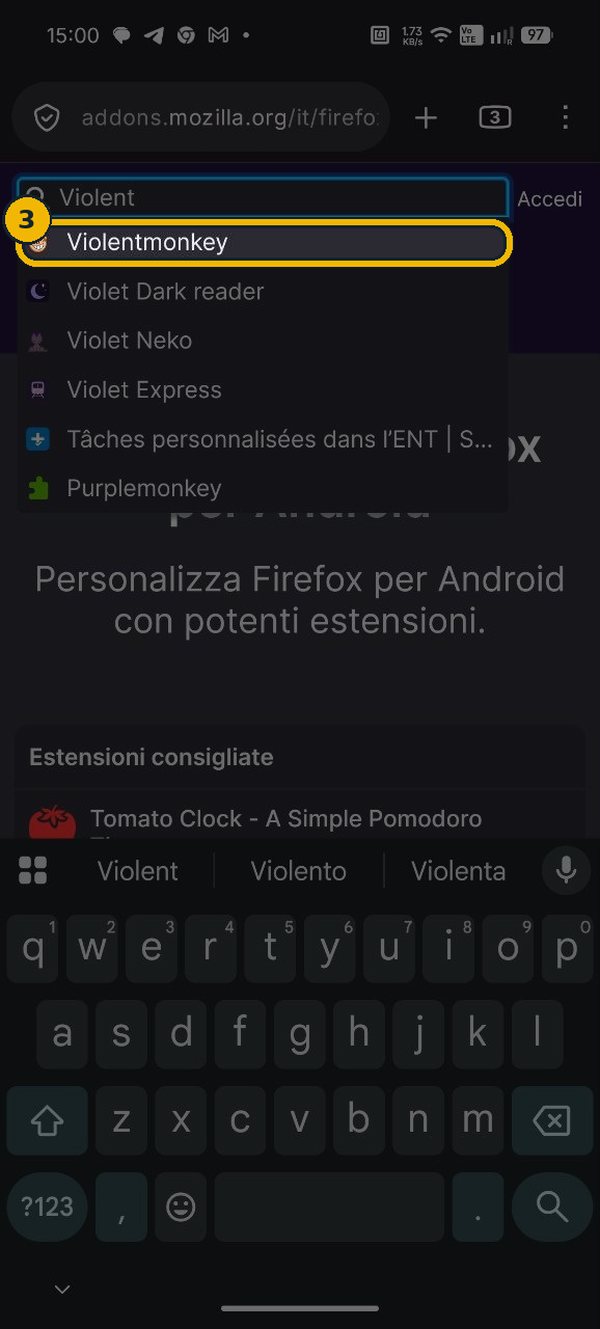
  3. Nella casella di ricerca in alto scrivi Violent e tocca Violentmonkey, quello con la scimmietta. Puoi anche aprire direttamente la pagina di Violentmonkey.
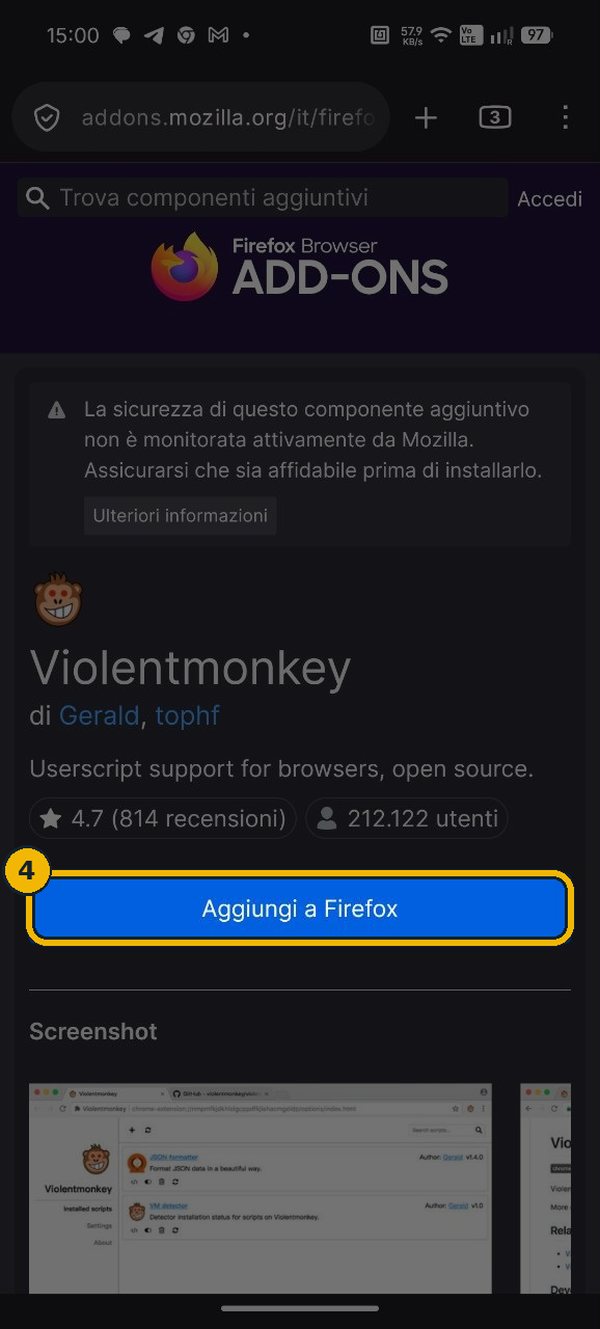
  4. Tocca Aggiungi a Firefox.
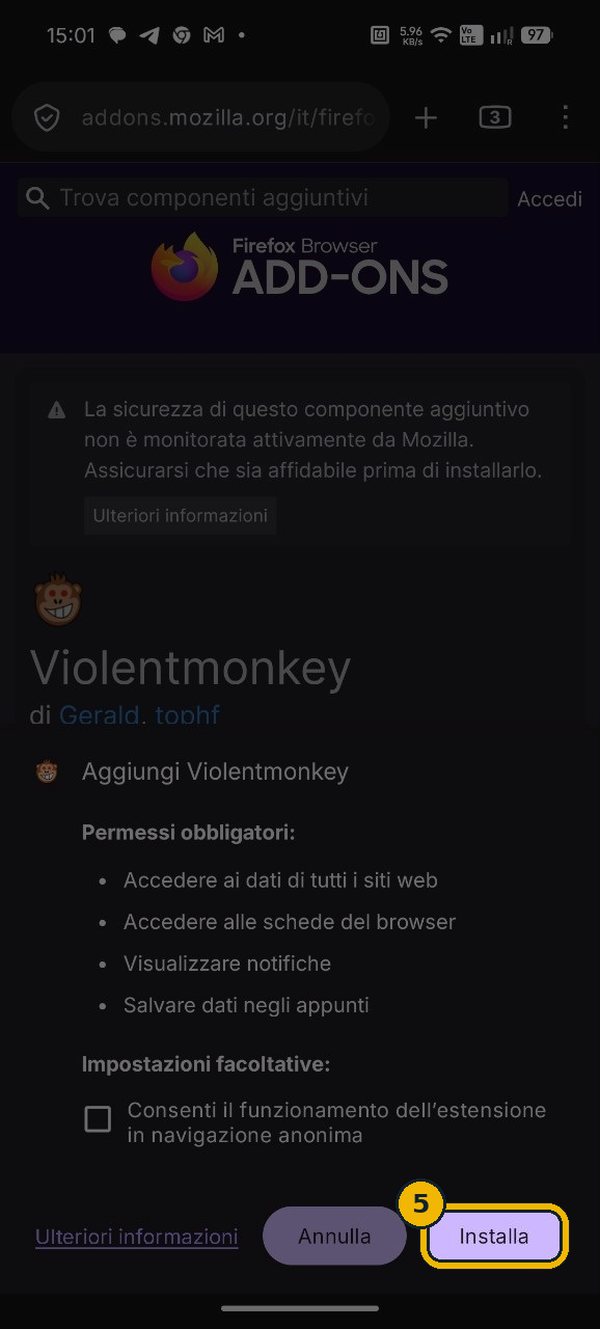
  5. Firefox elenca i permessi dell'estensione: tocca Installa.
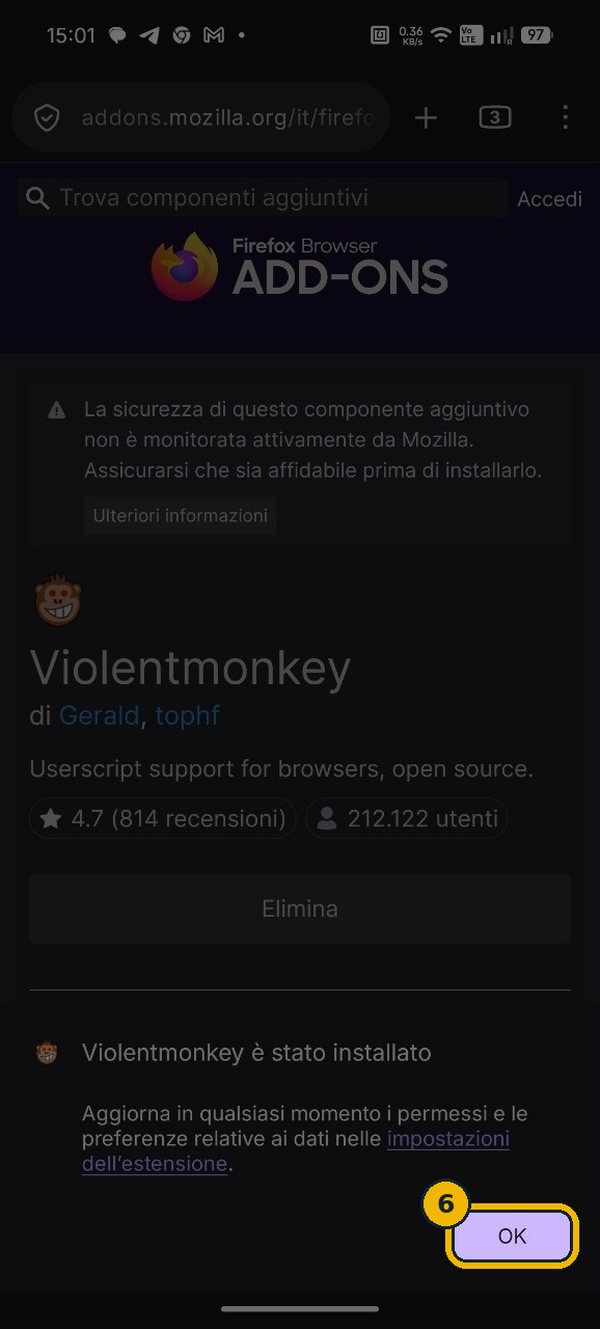
  6. Alla conferma «Violentmonkey è stato installato» tocca OK.
Menu Estensioni di Firefox con Scopri altre estensioni evidenziato
2 · Scopri altre estensioni
Ricerca di Violentmonkey con il risultato evidenziato
3 · Cerca e tocca Violentmonkey
Pagina di Violentmonkey con Aggiungi a Firefox evidenziato
4 · Aggiungi a Firefox
Permessi di Violentmonkey con Installa evidenziato
5 · Installa
Conferma di installazione con OK evidenziato
6 · OK
3.2

Installa lo script

  1. In Firefox apri apps.iavvocato.cloud/amicobus/amicobus.user.js.
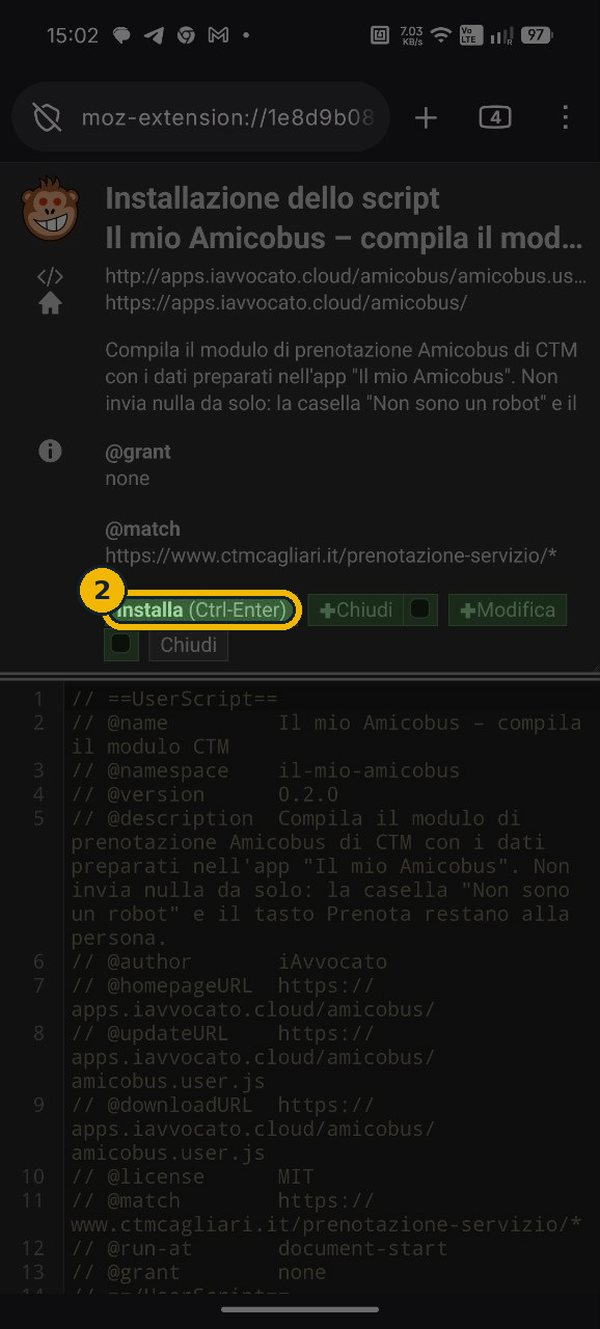
  2. Violentmonkey mostra «Installazione dello script – Il mio Amicobus»: tocca Installa.
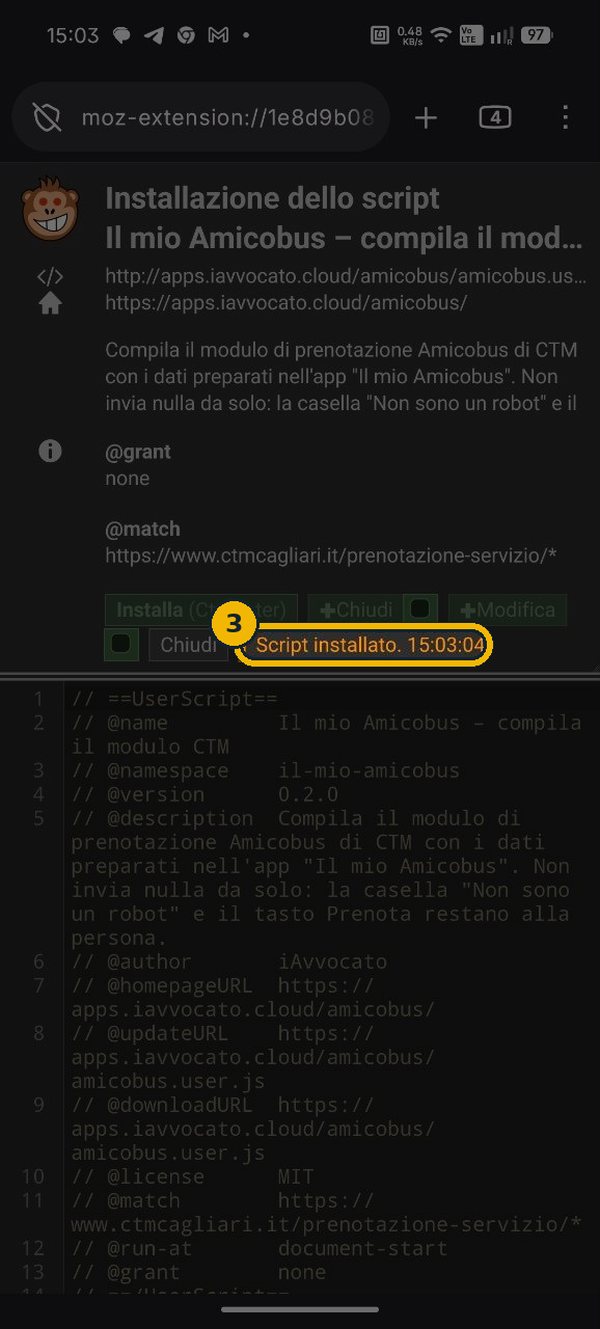
  3. Accanto ai pulsanti compare «Script installato». Puoi chiudere la scheda.
Violentmonkey: installazione dello script con il pulsante Installa evidenziato
2 · Installa
Violentmonkey: messaggio Script installato evidenziato
3 · Script installato
3.3

Per ultimo: aggiungi l'app alla schermata Home

Con l'app aperta in Firefox:

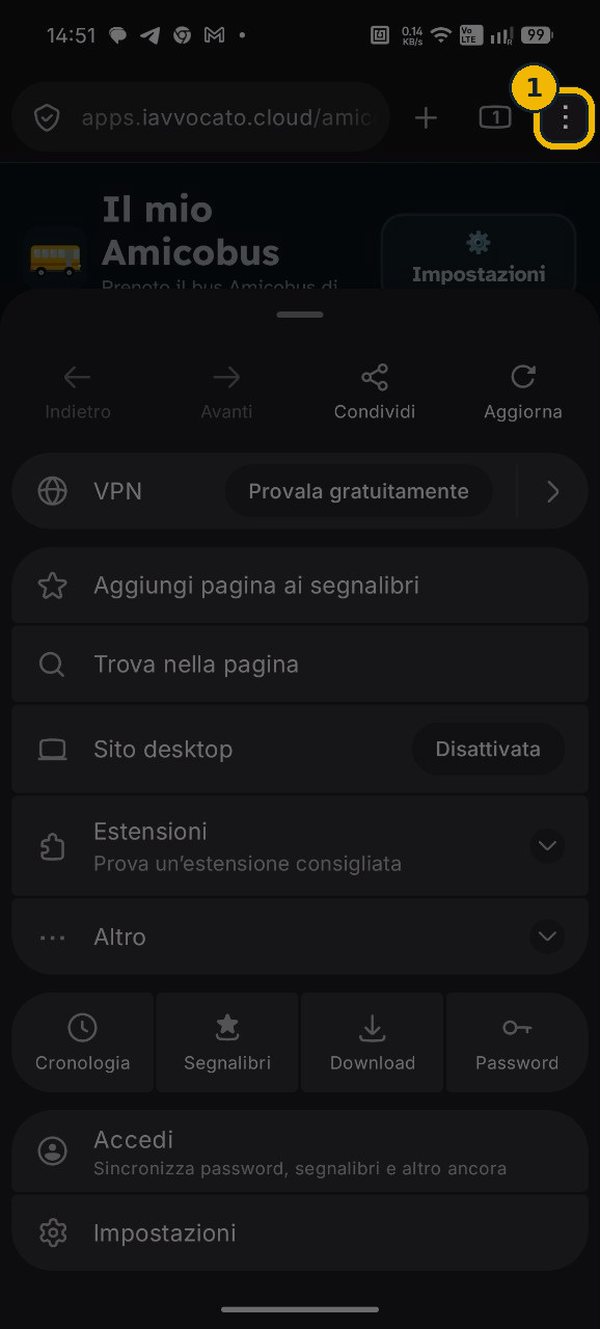
  1. Tocca il menu ⋮ in alto a destra.
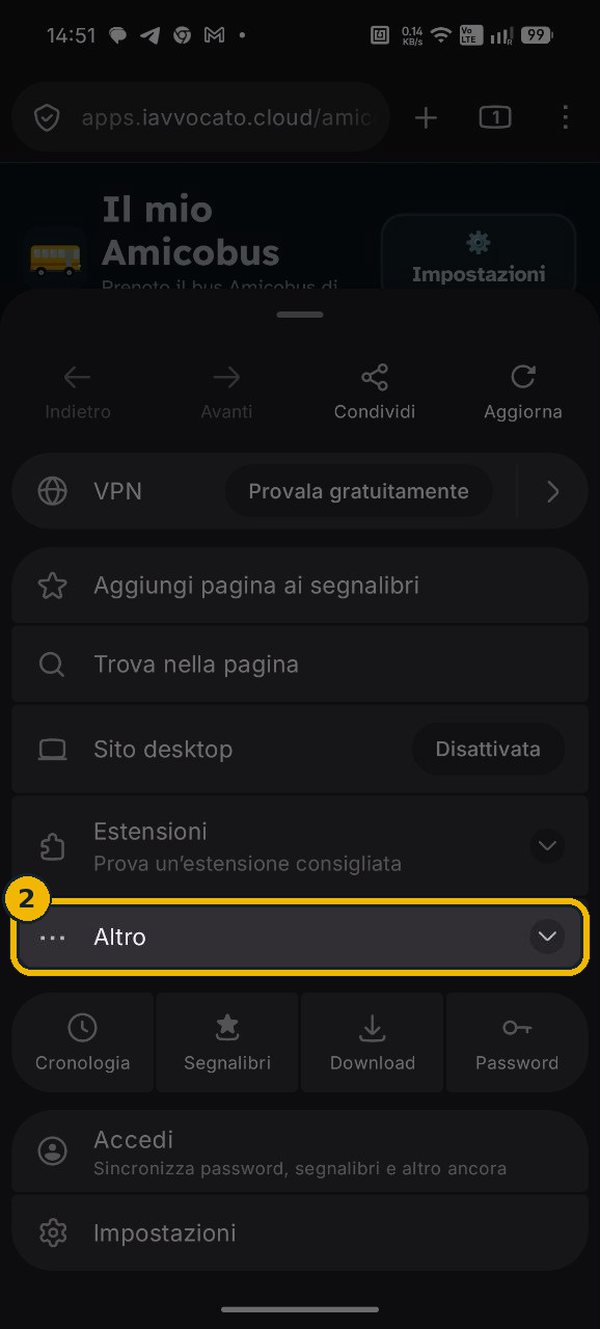
  2. Tocca Altro per vedere tutte le voci.
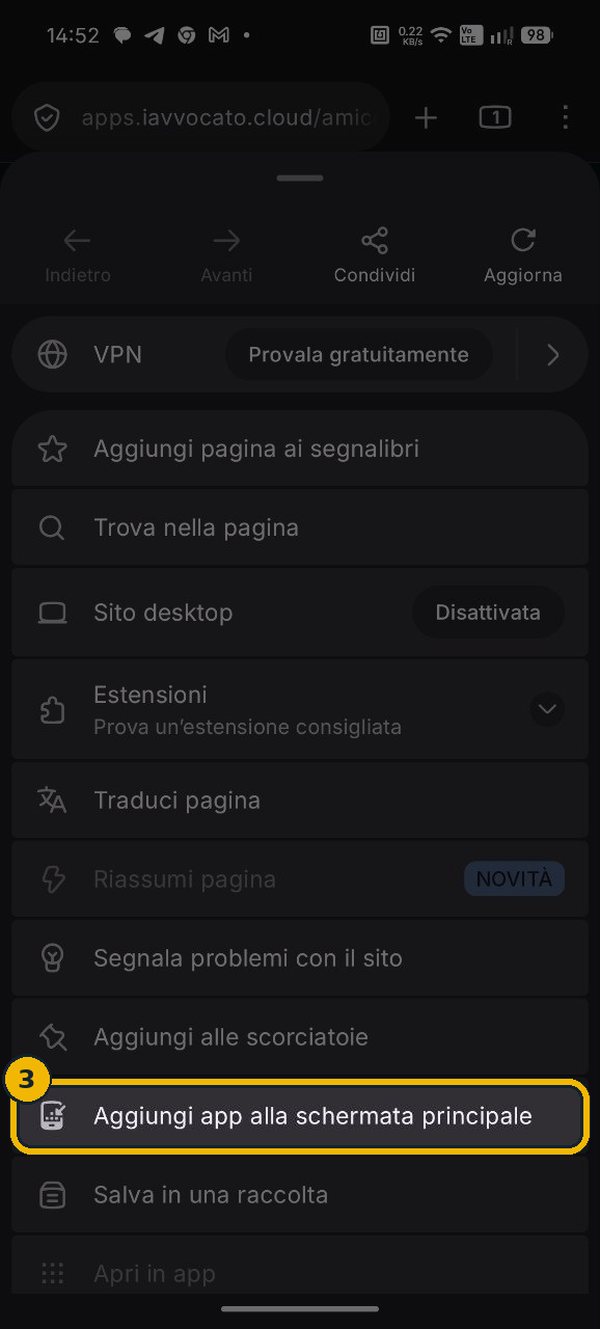
  3. Tocca Aggiungi app alla schermata principale.
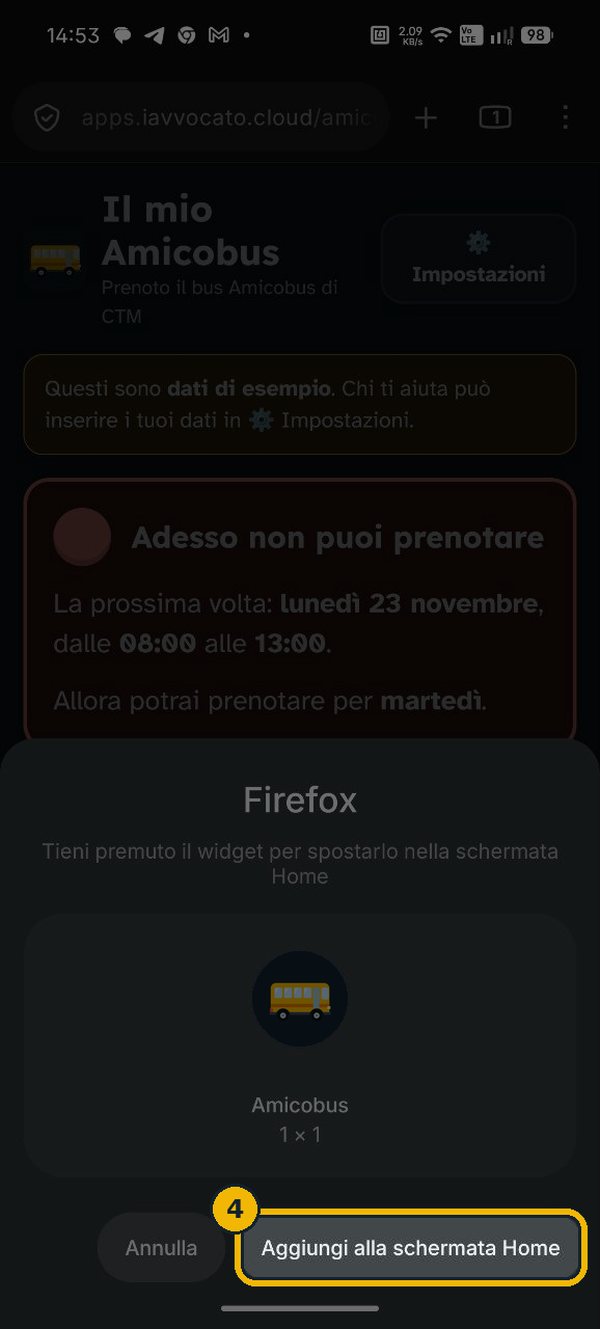
  4. Tocca Aggiungi alla schermata Home. In alternativa, tieni premuto il riquadro con l'icona e trascinalo dove vuoi.

Dall'icona l'app si apre in una scheda di Firefox, con il menu ⋮ e le estensioni a disposizione. Su alcuni telefoni, per esempio i Nothing Phone, il sistema mostra l'icona con lo stile del telefono invece di quella dell'app.

Firefox: il menu ⋮ evidenziato
1 · Il menu ⋮
Menu di Firefox con la voce Altro evidenziata
2 · Altro
Voce Aggiungi app alla schermata principale evidenziata
3 · Aggiungi app alla schermata principale
Finestra per aggiungere l'icona con il pulsante Aggiungi alla schermata Home evidenziato
4 · Aggiungi alla schermata Home
4

Fai una prova

  1. In ⚙️ Impostazioni → Altro attiva la modalità prova, che ignora gli orari di prenotazione.
  2. Tocca Prenota un viaggio, scegli un viaggio e un giorno, poi Prenota sul sito CTM.
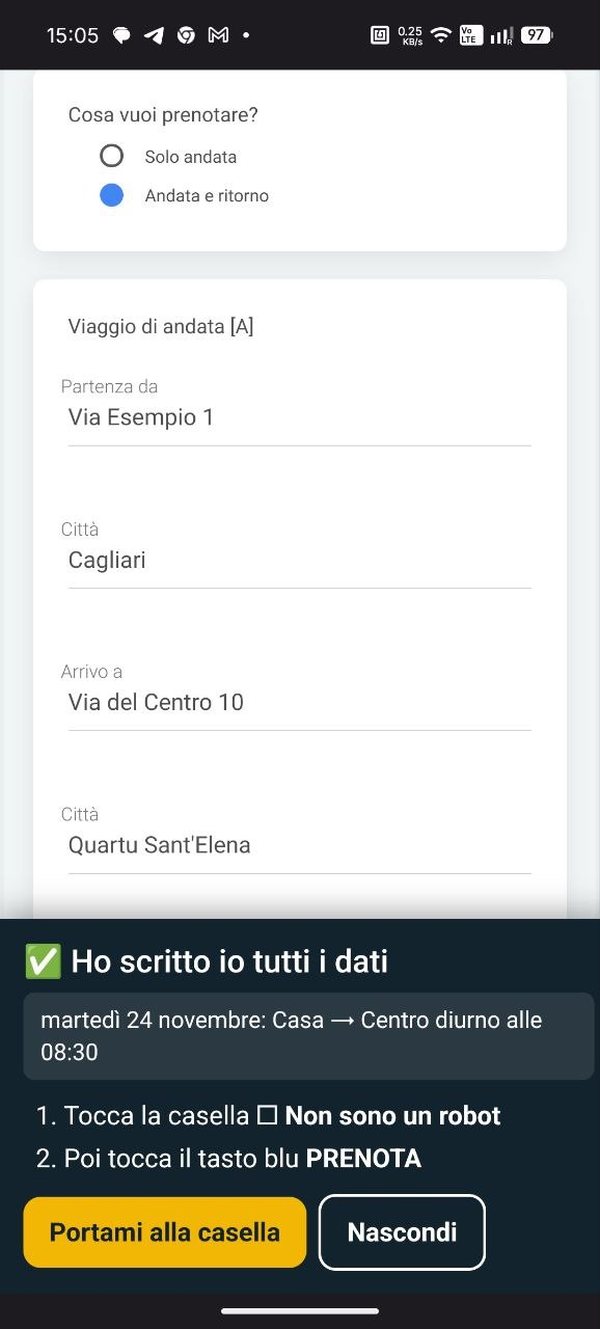
  3. Si apre SafariFirefox con il modulo compilato e, in basso, il riquadro «Ho scritto io tutti i dati». Controlla data, indirizzi e orari.
  4. Non premere Prenota: partirebbe una richiesta vera a CTM.
  5. Torna nell'app e disattiva la modalità prova.
Modulo CTM compilato con i dati di esempio e il riquadro Ho scritto io tutti i dati
Il modulo compilato, con il riquadro in basso.
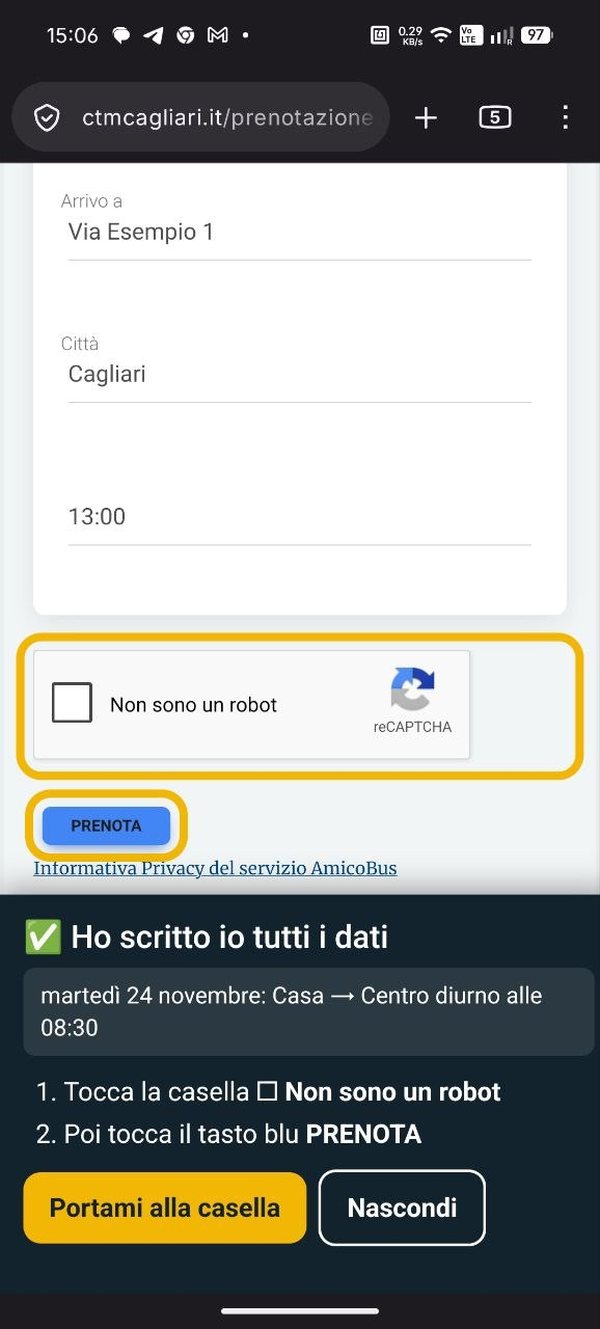
Fondo del modulo CTM con la casella Non sono un robot e il tasto Prenota evidenziati
In giallo la casella e il tasto da toccare (nella prova, non toccarli).
Uso di tutti i giorni

Dalla prenotazione alla conferma

1

Prenota quando il semaforo è verde

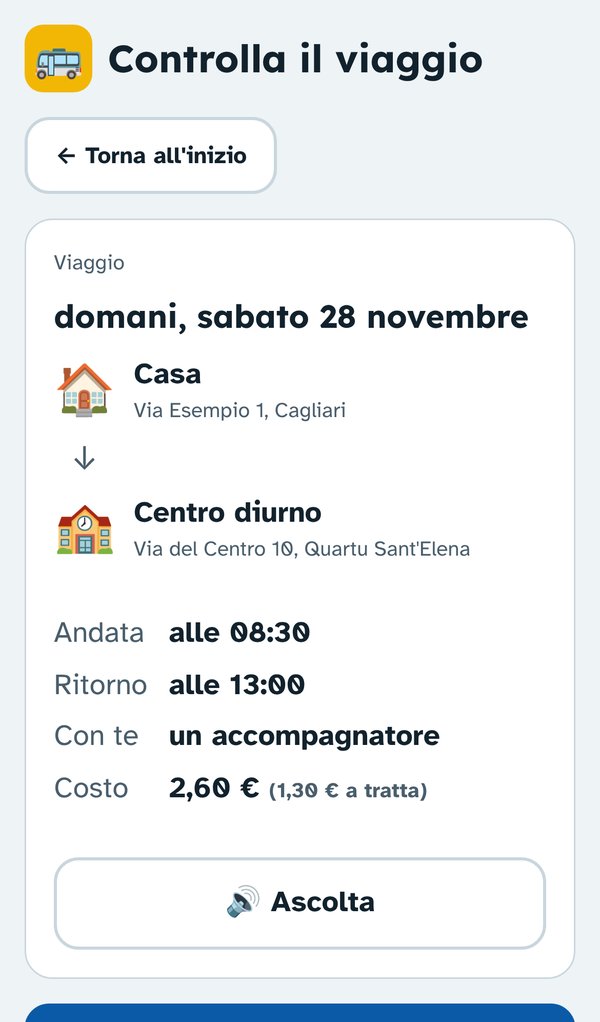
Si sceglie il viaggio e il giorno, si controlla il riepilogo (anche ad alta voce con 🔊), poi si prenota sul sito o al telefono. Sul sito restano da fare due tocchi: la casella «Non sono un robot» e il tasto Prenota.

Riepilogo del viaggio prima dell'invio
Il riepilogo prima dell'invio.
2

Aspetta la telefonata delle 17:30

La prenotazione vale solo dopo la telefonata di conferma di CTM, dalle 17:30. Quando arriva, in «I miei viaggi» si tocca Mi hanno chiamato: è confermato e si segnano gli orari di passaggio del bus.

Elenco dei viaggi con lo stato di ciascuno
Ogni viaggio con il suo stato.
3

Fuori orario: prepara e ricordatelo

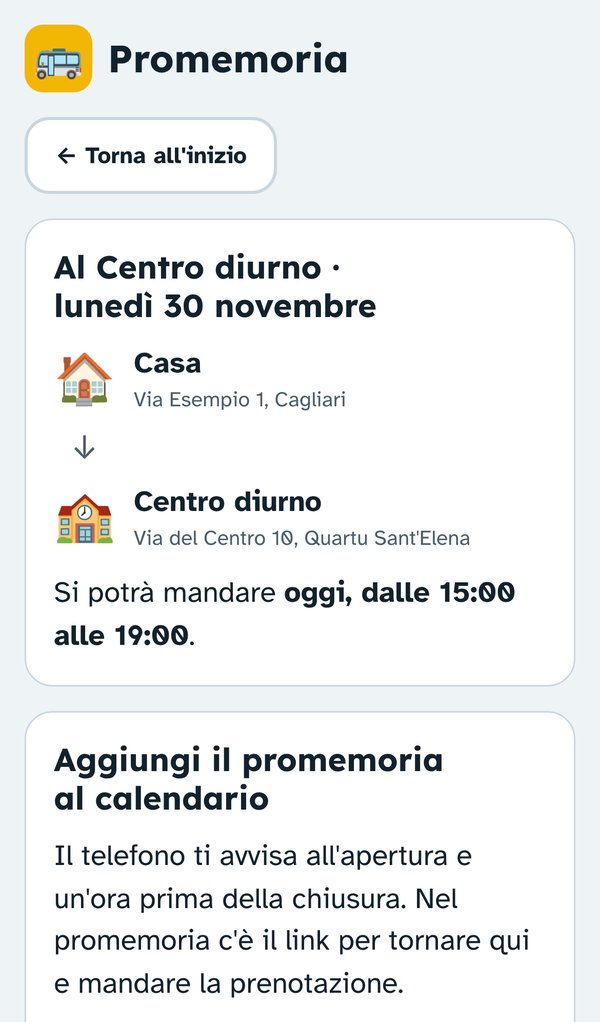
Se il semaforo è rosso, il pulsante diventa Prepara un viaggio per dopo. Il viaggio si salva come bozza e l'app aggiunge un promemoria al calendario, con un avviso all'apertura e uno un'ora prima della chiusura. Dal promemoria si torna nell'app con il viaggio pronto da mandare.

Schermata per aggiungere il promemoria al calendario
Il promemoria nel calendario.
4

Se non vai più

Su un viaggio confermato tocca Non vado più e scegli se annullare tutto, solo l'andata o solo il ritorno: si apre WhatsApp con il messaggio di cancellazione già scritto per il numero di CTM 348 250 2731, da mandare almeno mezz'ora prima. Se manca meno di mezz'ora, l'app dice di chiamare il numero verde 800 259 745.

Se qualcosa non va

Problemi frequenti

La pagina di CTM si apre ma il modulo è vuoto

Guarda in alto: se c'è una X al posto della barra degli indirizzi, la pagina si è aperta in una finestra interna in cui le estensioni non funzionano. Su iPhone serve iOS 17 o successivo; in alternativa apri l'app da Safari invece che dall'icona sulla Home.

Se la pagina è in Safari, controlla i passi 3.3 e 3.4: lo script deve essere installato e il sito di CTM autorizzato.

Il modulo è compilato ma non vedo andata e ritorno

Lo script è di una versione vecchia. Ripeti il passo 3.3 (su iPhone la barra verde dice «Tap to re-install»: toccala), oppure il 3.2 su Android: la nuova versione sostituisce quella installata. In cima al testo dello script deve esserci @version 0.2.0 o successiva.

Nel riquadro di Userscripts non compare la barra gialla «Tap to install»

Installa lo script a mano. Nell'app tocca ⚙️ Impostazioni → Compilazione automatica → Copia lo script. Poi in Safari tocca ≡ → Userscripts e, nel riquadro, tocca + → New JS, cancella il testo di esempio, incolla e tocca Save.

La casella «Non sono un robot» chiede di scegliere delle immagini

Succede ogni tanto. Se è difficile, usa la telefonata guidata: nel riepilogo tocca Prenota al telefono.

Come aggiorno l'app?

Su iPhone, a volte l'app sulla Home resta alla versione vecchia finché non si cancella l'icona e la si aggiunge di nuovo. Cancellare l'icona cancella anche i dati: prima copia il codice in ⚙️ Impostazioni → Copia di sicurezza, poi incollalo nella nuova installazione.